Orelis tiene siete lugares en el menú: Hoy, Chats con Orelis, Recepcionista IA, Pacientes, Agenda, Dinero y Ajustes. Estas guías siguen el mismo orden. Elija una sección en la barra lateral o lea de arriba a abajo para conocer todo el producto.
Primeros pasos
Las clínicas empiezan con una demo. Solicítela en la página de demo: le mostramos Orelis en una videollamada de 30 minutos y configuramos su clínica con usted.
1
Después de la llamada creamos su clínica y su cuenta. Recibirá un correo titulado Your Orelis account is ready con un enlace para definir su contraseña. El enlace funciona durante 7 días.
2
Abra el enlace, elija una contraseña de al menos 8 caracteres y haga clic en Actualizar contraseña. Luego inicie sesión con su correo y esa contraseña.
3
La primera vez que abra Hoy, un recorrido corto le muestra la aplicación. Puede repetirlo desde el menú de su avatar con Reiniciar recorrido.
4
Su clínica empieza con 7 días de prueba gratis. Standard incluye todo menos la IA; Pro agrega Orelis, la recepcionista IA y todas las funciones de IA. Las guías marcadas (Pro) necesitan Pro.
5
¿Olvidó su contraseña? Haga clic en ¿Olvidaste tu contraseña? en la pantalla de inicio de sesión y le enviamos un enlace para restablecerla que funciona durante 60 minutos.
Configure su clínica una sola vez en Ajustes: Datos de la clínica (zona horaria, moneda, idioma, numeración dental), Procedimientos y precios y Equipo. Todo lo demás los usa.
Hoy
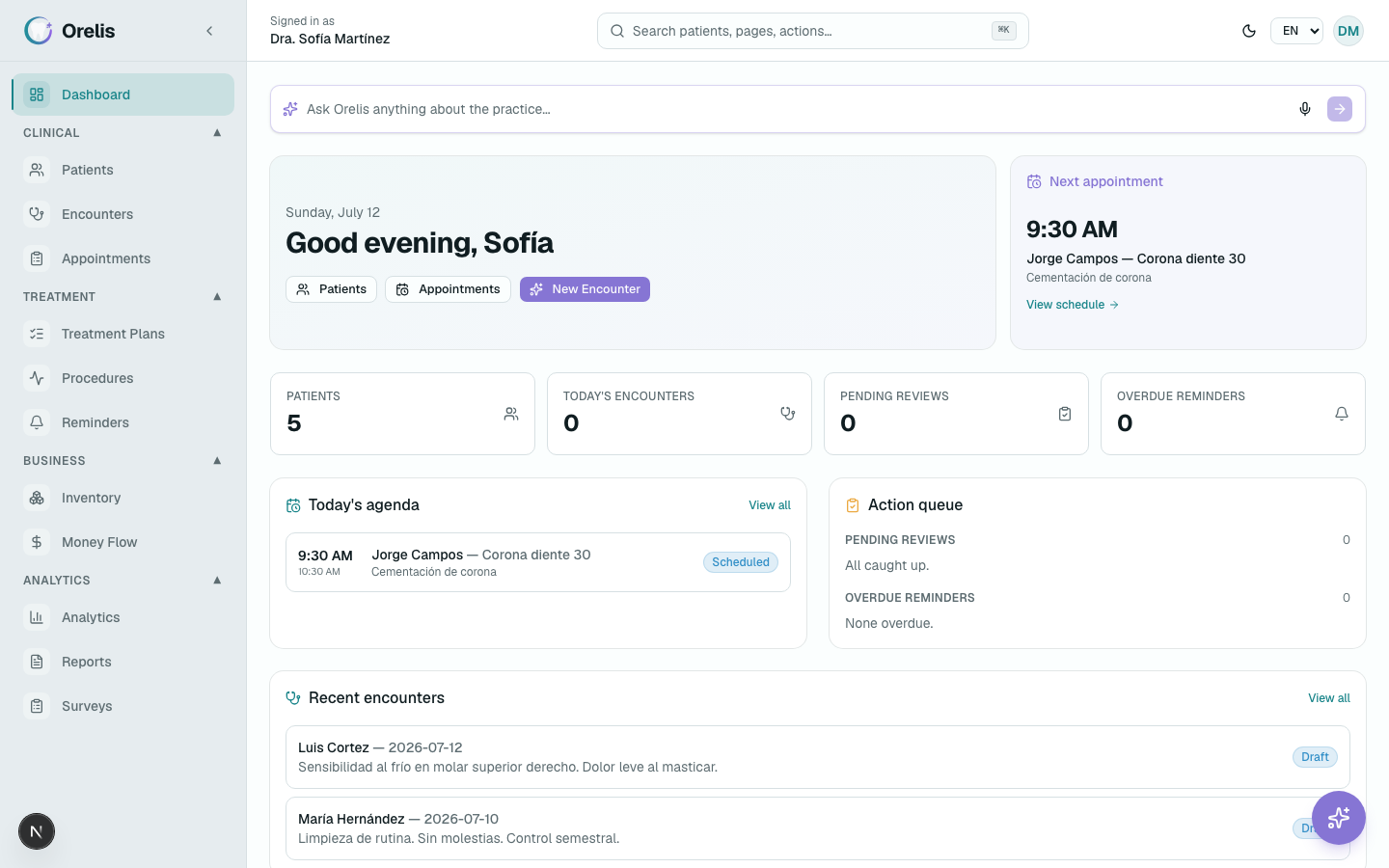
Hoy es la primera página después de iniciar sesión. Le dice cómo está la clínica y muestra solo lo que necesita una decisión.
1
Arriba, Orelis escribe un resumen corto del día: visitas pendientes, mañana, facturas sin pagar, insumos por debajo del mínimo y lo que espera su aprobación.
2
En ¿Qué quieres que se haga?, escriba o diga un pedido en español o en inglés, o toque una sugerencia. Orelis responde ahí mismo. Continuar en el chat lleva la conversación a Chats con Orelis. (Pro)
3
Cuatro indicadores muestran Sillones, Sala de espera, Dinero de hoy frente al rango habitual de ese día de la semana e Insumos en riesgo. Sillones abre La clínica hoy: una fila por dentista con la hora de la clínica, y cada visita marcada como agendada, en espera, en el sillón, por cerrar, terminada, no asistió o sin marcar. Haga clic en una visita para ver las alergias, el saldo y el tratamiento del paciente, y para marcar su llegada o iniciar la atención.
4
Te necesita lista lo que Orelis preparó o notó: un recordatorio por enviar, una visita terminada por revisar, un pedido a un proveedor, un turno para ofrecer a la lista de espera. Aprobar lo ejecuta; Ahora no lo rechaza. Las sugerencias que solo señalan algo tienen una campana para ocultarlas una semana.
5
Resuelto mientras trabajabas lista lo que Orelis hizo solo en las últimas 24 horas, cada cosa con Deshacer, y los mensajes a punto de salir con Cancelar.
Hoy: el resumen, la caja para pedir, los indicadores en vivo y lo que necesita su decisión.
Chats con Orelis
Orelis es el asistente dentro de la aplicación. Pregúntele por pacientes, la agenda o el dinero, o pídale que haga algo. Todo lo que cambia un registro espera su aprobación. (Pro)
1
Abra Chats con Orelis para ver sus conversaciones guardadas, o haga clic en Orelis en el encabezado para abrirlo junto a la página en la que está. Haga clic en Nuevo chat para empezar de cero.
2
Cuando Orelis quiere cambiar algo, como agendar una visita o registrar un pago, muestra el cambio propuesto. Abra Mostrar detalles para leerlo y luego Aprobar, Editar o Rechazar. Con varios cambios, use Aprobar todo o Descartar todo.
3
Haga clic en el micrófono para hablar en lugar de escribir. Orelis responde en voz alta y, en una visita, puede registrar hallazgos en el odontograma o redactar la nota para que usted la apruebe. Con Aprobaciones manos libres activas, confirma los cambios con la voz.
4
En Ajustes → Orelis en tu WhatsApp, vincule su propio teléfono: escriba su número, presione Obtener mi código y envíe ORELIS más el código a la línea de la clínica en menos de 15 minutos. Desde entonces puede escribirle o enviarle notas de voz a Orelis por WhatsApp, y aprobar con un botón.
Recepcionista IA (Pro)
La recepcionista IA atiende a sus pacientes en el WhatsApp de la clínica: agenda, mueve y cancela visitas dentro de su horario y responde preguntas con lo que usted le cuenta de la clínica.
1
En Ajustes → Recepcionista IA, haga clic en Conectar con Facebook para conectar el número de WhatsApp de la clínica. Puede seguir usando la aplicación WhatsApp Business en el mismo número.
2
Defina el Horario de atención (con almuerzo si lo toma) y los Días cerrados por feriados. La recepcionista solo ofrece horarios que caben.
3
Complete el Conocimiento de la clínica: servicios, ubicación y estacionamiento, pagos y seguros, preguntas frecuentes e instrucciones de emergencia, o use Importar desde documento. La recepcionista responde solo con esto, no da consejos clínicos y deriva todo lo demás al teléfono de la clínica.
4
Cada conversación aparece en Recepcionista IA → Conversaciones. Si alguien de la clínica responde desde la aplicación WhatsApp Business, la recepcionista se aparta de ese chat por unas horas. Envíe #ia en el chat, o haga clic en Devolver a Orelis, para devolvérselo antes.
5
En Ajustes → Mensajes a pacientes, elija lo que Orelis envía por su cuenta: recordatorios de cita, confirmaciones del mismo día, invitaciones a limpieza y recordatorios de saldo. Cada uno puede estar apagado, preguntarle antes o enviarse solo, con horas de silencio y un máximo por día. Los mensajes solo llegan a pacientes que aceptaron recibirlos; un paciente puede responder BAJA en cualquier momento. Lo enviado, y lo que espera un sí, está en Enviados por Orelis.
6
Los pacientes que quieren un horario antes pasan a la Lista de espera. Cuando se libera una visita, Orelis puede ofrecerles el turno por WhatsApp después de que usted lo apruebe.
Pacientes
Cada paciente tiene un perfil con sus visitas, odontograma, fotos, consentimientos, planes de tratamiento y saldo.
1
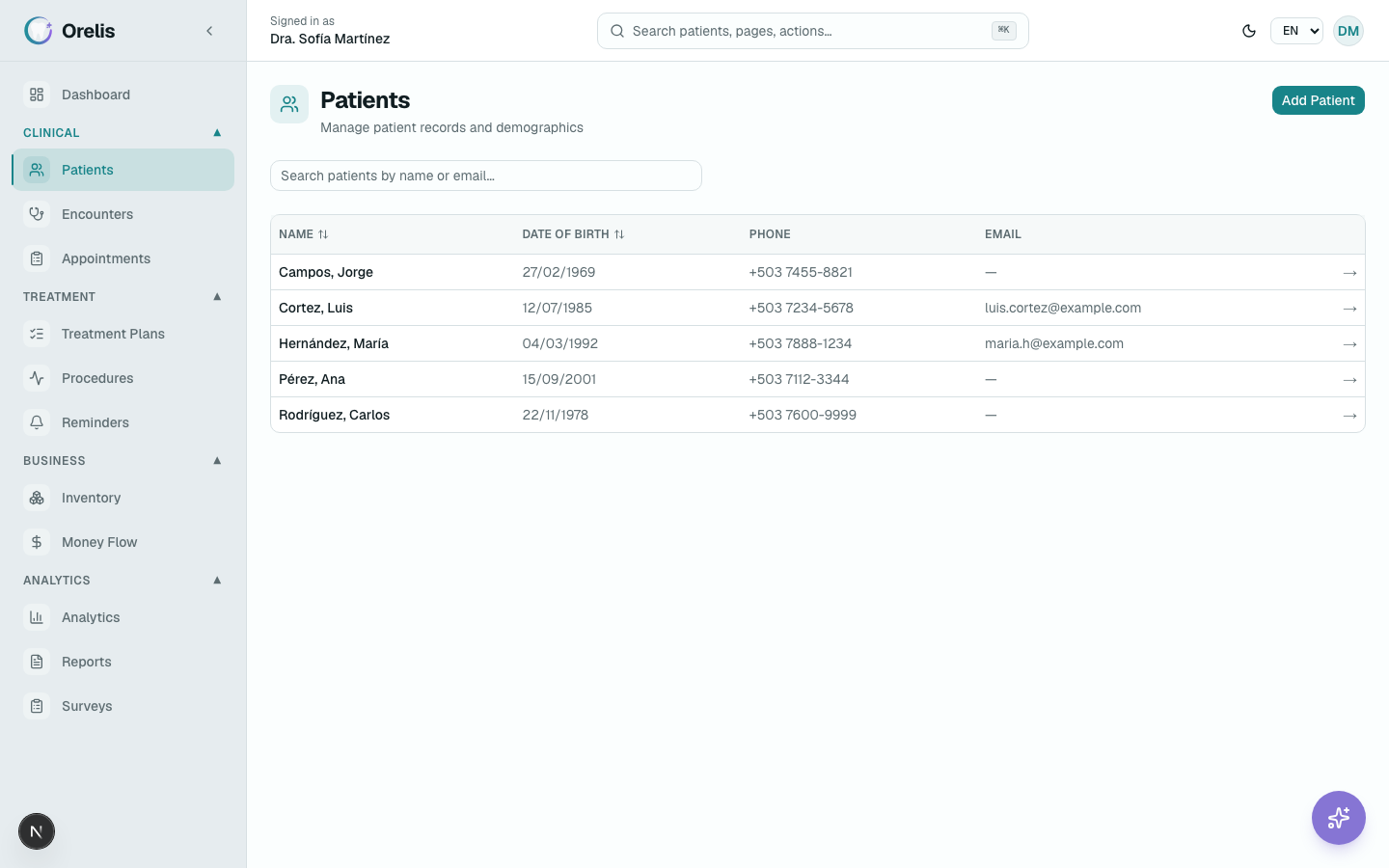
Abra Pacientes. Busque por nombre o correo; cada fila muestra la edad, el teléfono, la próxima o la última visita, lo que debe y la etiqueta Alergias cuando hay alergias registradas.
2
Haga clic en Agregar Paciente. El nombre, el apellido y la fecha de nacimiento son obligatorios; el género, el teléfono y el correo son opcionales. Agregue las alergias y los medicamentos después, en el perfil.
3
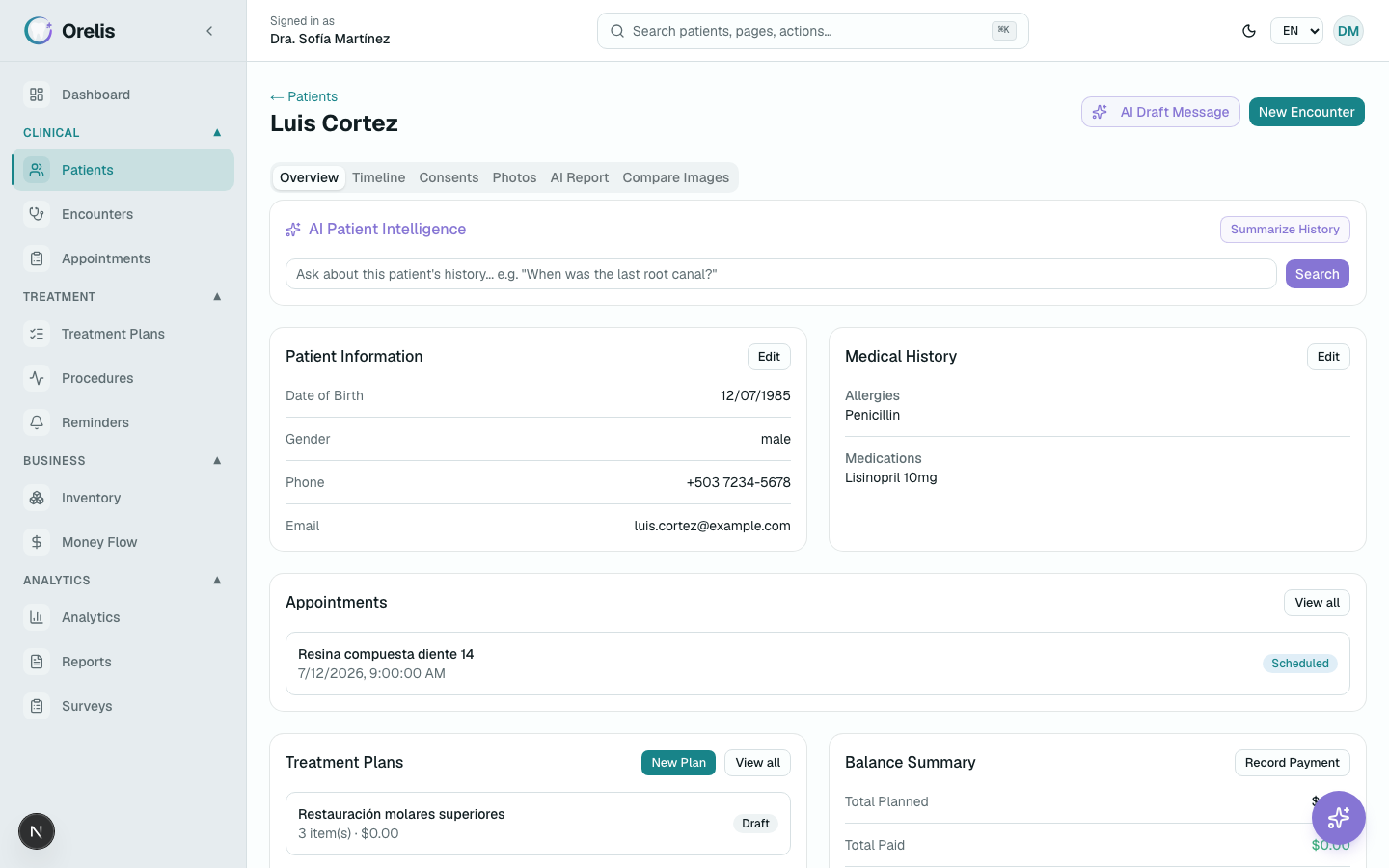
El perfil abre en Resumen: próxima cita, dinero, tratamiento y última visita, y luego las próximas citas, el historial de visitas y los planes. Las alergias aparecen en una barra roja arriba. Edite los datos de contacto y médicos en Datos.
4
Las otras pestañas: Odontograma (los hallazgos de todas las visitas en un solo gráfico, con la historia de cada diente), Cronología, Fotos (extraorales e intraorales, por fase, con comparación de antes y después) y Consentimientos (suba uno firmado, o genere uno y el paciente firma en pantalla).
5
Archivar, al final de Datos, saca a un paciente de las listas, la búsqueda y la recepcionista IA sin borrar su historial. Restaurar lo devuelve.
6
La pestaña Seguimientos lista los seguimientos clínicos, de pago y de control por fecha, primero los vencidos. Cree uno con Nuevo seguimiento.
Lista de pacientes con búsqueda, avisos de alergia y lo que debe cada paciente.Perfil del paciente con el aviso de alergias, los indicadores del resumen y el historial de visitas.
Visitas y odontograma
Una visita reúne el odontograma, las notas, los procedimientos y las imágenes de una cita.
1
Desde el perfil del paciente, haga clic en Nueva visita y, si quiere, escriba el motivo de consulta. También puede iniciarla desde la vista de la clínica o al completar una cita.
2
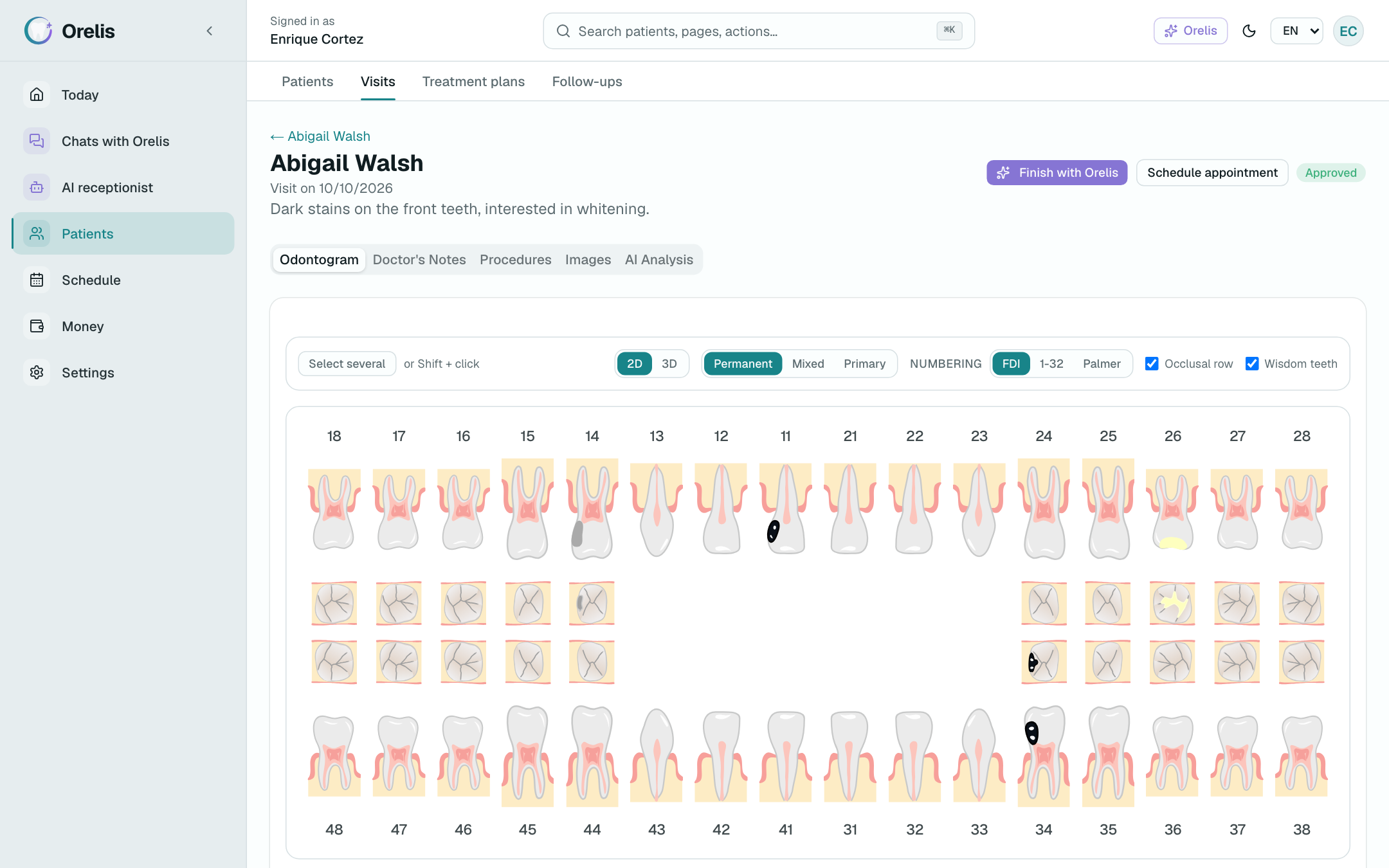
La visita abre en Odontograma. Elija dientes Permanente, Mixta o Temporal (se guarda en el paciente) y la numeración: FDI, 1-32 o Palmer. 3D muestra los mismos hallazgos sobre modelos reales de dientes.
3
Haga clic en un diente, o en varios con Shift o Seleccionar varios, y marque lo que ve en los detalles del diente: base, corona, caries por superficie, obturaciones, raíz, periodonto y movilidad. Los cambios se guardan solos y aparecen en el resumen de hallazgos bajo el gráfico.
4
Quitar un hallazgo registrado en una visita anterior lo marca como resuelto, así la historia se conserva. Cambiar el odontograma después de firmar la visita la marca como Cambiado tras la firma hasta que haga clic en Firmar otra vez.
5
Registre lo que hizo en Procedimientos y suba radiografías y fotos en Imágenes (bitewing, panorámica, periapical, intraoral). Agendar cita reserva la próxima visita sin salir de la página.
El odontograma con numeración FDI, el selector de dentición y hallazgos en varios dientes.
Notas clínicas e IA
Escriba la nota usted, deje que Orelis la redacte, o ambas cosas. Nada escrito por la IA entra al expediente hasta que usted lo aprueba.
1
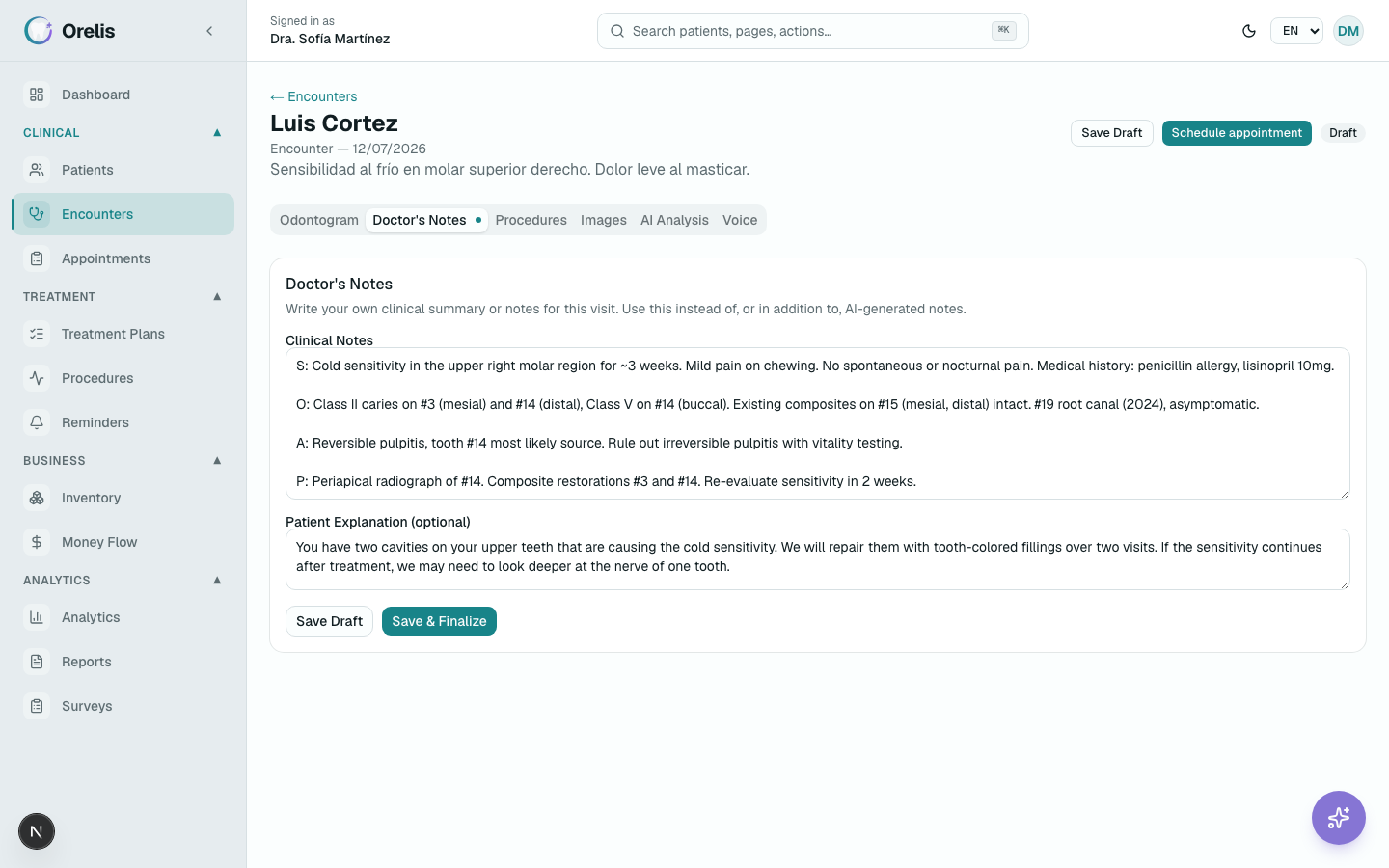
En Notas del Doctor, escriba la nota clínica y, si quiere, una explicación sencilla para el paciente. Guardar Borrador la conserva; Guardar y Finalizar la firma con su nombre.
2
Cuando Orelis redacta una nota, desde los borradores tras la visita o porque usted lo pidió en el chat, la visita queda por revisar. La página de revisión muestra el borrador de la IA junto a Tu Versión (Editable). Edítela y haga clic en Aprobar Nota Clínica, o en Descartar y Regenerar con indicaciones.
3
En la misma página, Generar Explicación para el Paciente escribe una versión que el paciente entiende, que usted aprueba de la misma forma.
4
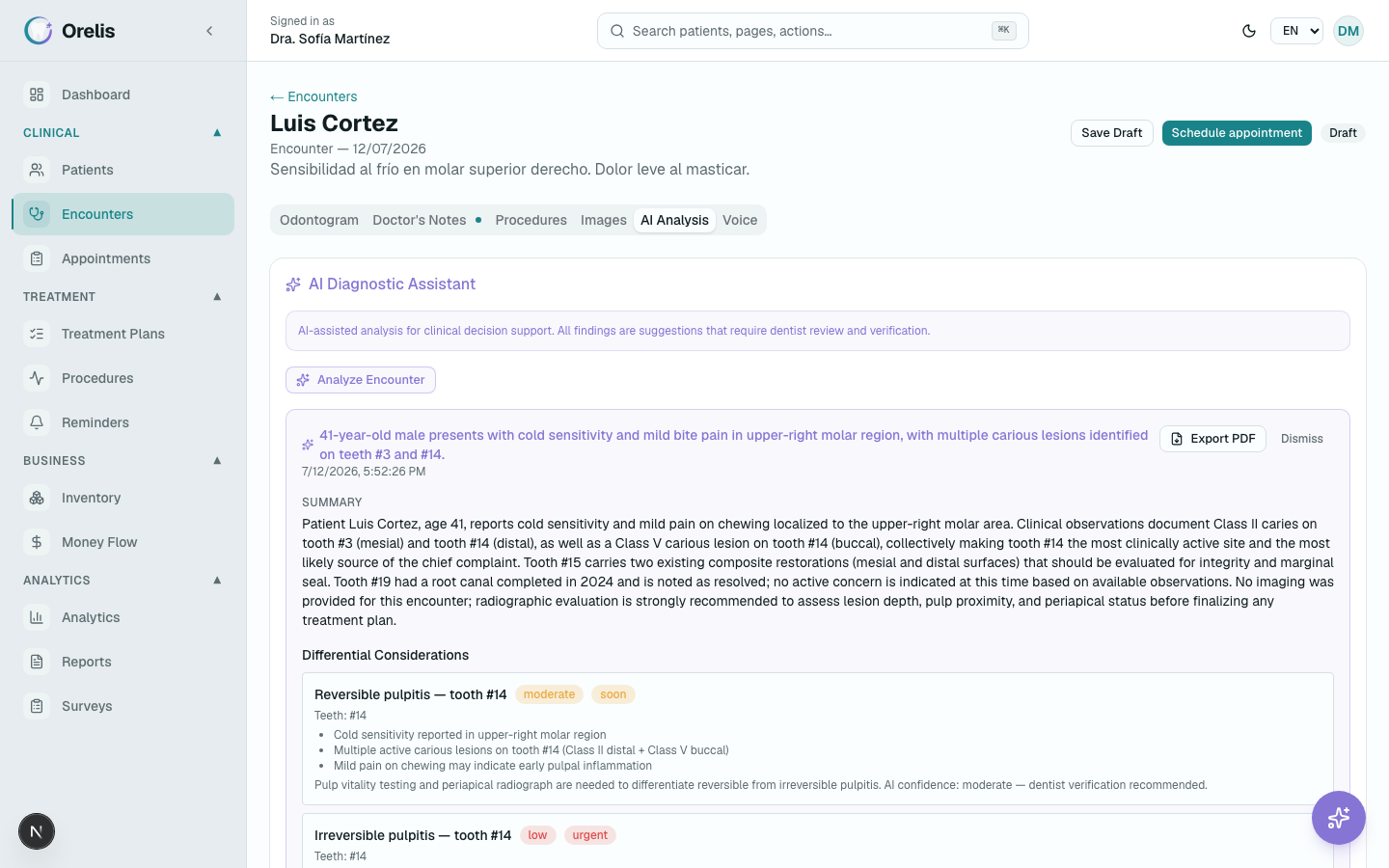
La pestaña Análisis IA da una segunda opinión. Haga clic en Analizar Visita cuando la visita tenga un hallazgo o una imagen. El reporte incluye resumen, hallazgos por imagen, consideraciones diferenciales, fases de tratamiento, derivaciones, educación al paciente y seguimiento. Exportar PDF lo comparte.
Revisión de una nota clínica redactada por IA junto a su versión editable.Pestaña Análisis IA con el asistente diagnóstico y el botón para analizar la visita.
Lo que produce la IA es un borrador para el dentista. Nunca se guarda solo en el odontograma ni en la nota.
Borradores tras la visita (Pro)
Cuando termina una visita, Orelis deja el papeleo redactado para que usted solo lo revise.
1
Los borradores se preparan al completar la cita o firmar la nota, o cuando hace clic en Terminar con Orelis en la visita. En Te necesita aparece una tarjeta Revisar y aprobar.
2
Los borradores pueden incluir la Nota de la visita, cambios en el Odontograma, los Insumos usados, el Cobro, la Próxima cita del plan de tratamiento y un Mensaje para el paciente. Cada uno dice de dónde salió y qué cambia al aprobarlo.
3
Aprobar cada uno, Cambiar antes, o Ahora no. Aprobar los pendientes hace el resto de una vez. Los cobros empiezan como pendientes (una factura) salvo que los cambie a Pagado ahora.
4
Un control de alergias arriba indica si algo usado o mencionado choca con las alergias registradas del paciente.
Agenda
Agende visitas, vea cada una en el día del dentista antes de guardar y avance con ellas durante el día.
1
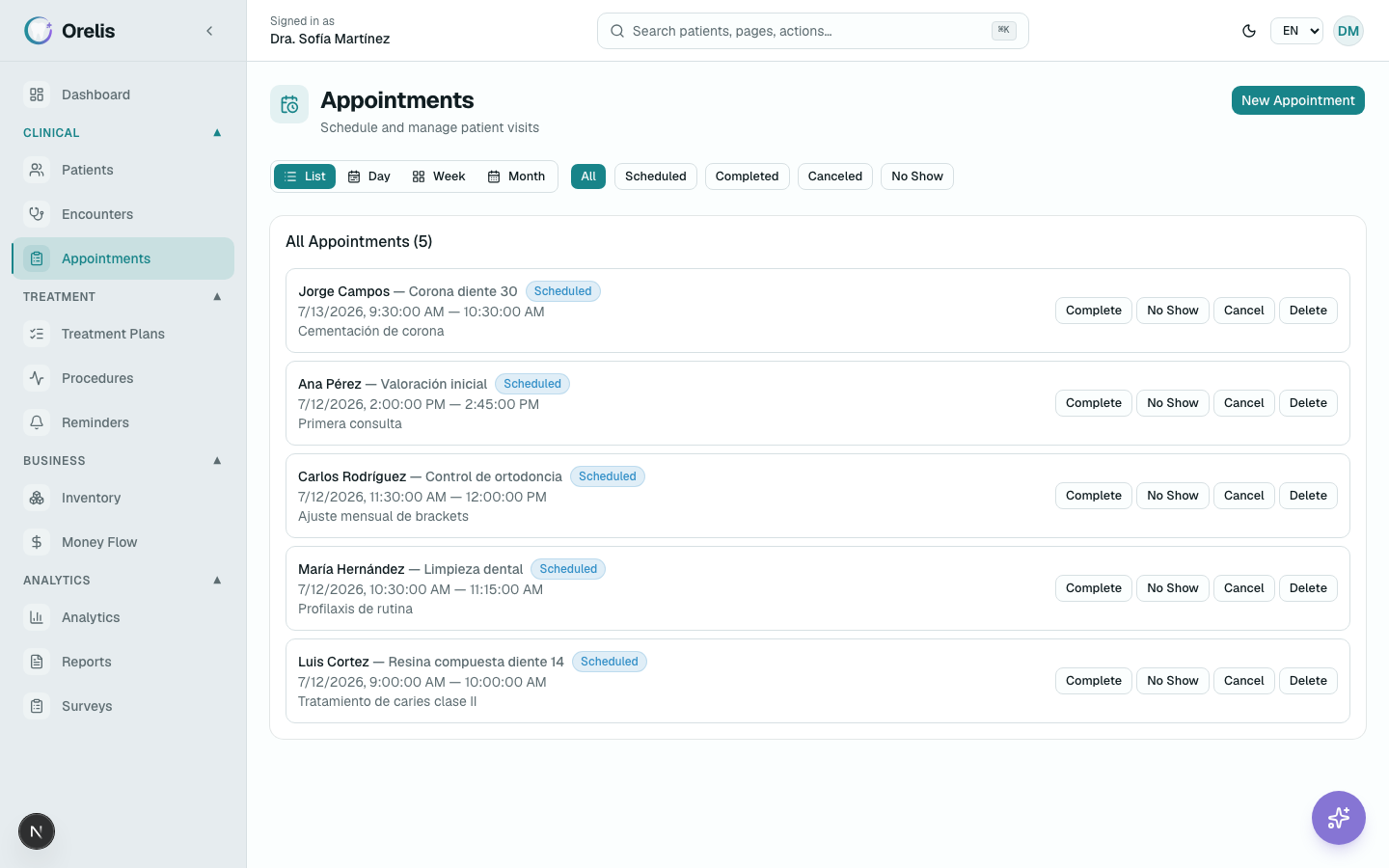
Abra Agenda. Lista muestra las visitas próximas o pasadas por día; Día, Semana y Mes son calendarios. En Día, haga clic en un horario libre para agendarlo.
2
Haga clic en Nueva Cita, elija el paciente, un título y los horarios. La vista previa dibuja la visita en el día del dentista con el horario de atención, el almuerzo y las otras citas, dice si cabe y ofrece horarios libres cercanos.
3
No se pueden guardar visitas que se cruzan para el mismo dentista. Los horarios fuera de atención piden confirmar con Agendar de todos modos.
4
Cada visita tiene un botón principal que sigue su estado: Marcar llegada, Iniciar atención, Completar. No asistió, cancelar y eliminar están en el menú y preguntan antes. Una visita no se puede completar ni marcar como inasistencia antes de su hora salvo que el paciente haya llegado.
La agenda: hoy, mañana y los próximos días, con Marcar llegada en cada visita.
Planes de tratamiento
Agrupe los procedimientos que necesita un paciente en un plan, vea lo hecho y lo adeudado, y pruebe un plan de pagos.
1
En Pacientes → Planes de tratamiento, haga clic en Nuevo plan de tratamiento, elija el paciente y póngale un título.
2
Agregue pasos con Agregar Elemento. Si elige uno del catálogo de procedimientos se completan el nombre y el precio; indique el diente y la prioridad. Mientras un paso no tenga precio, el total se muestra como mínimo.
3
Los indicadores muestran el avance, el dinero que falta, el estado del plan y la próxima visita. Agendar cita en un paso abre el formulario de cita ya completado.
4
En Prueba un plan de pagos, elija de 1 a 12 pagos mensuales para ver los montos y las fechas; nada se guarda hasta registrar un pago. Comparar con pone otro plan del mismo paciente al lado.
Facturas y pagos
Facture a los pacientes, registre lo que pagan y vea lo que aún deben.
1
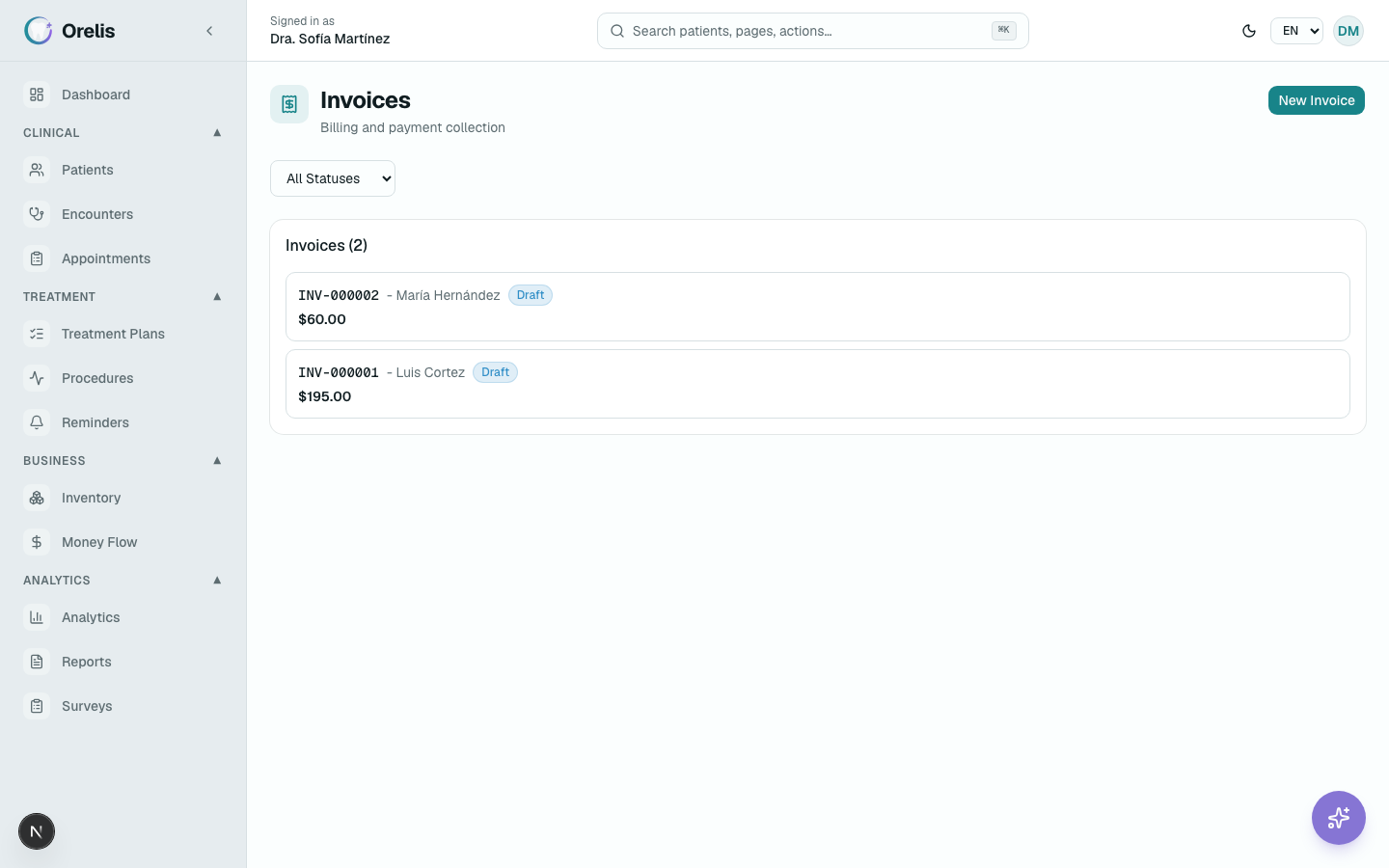
En Dinero → Facturas, haga clic en Nueva factura, elija el paciente, indique las fechas y la tasa de impuesto e ingrese el concepto. La factura empieza como borrador.
2
Haga clic en una factura para abrirla y luego en Emitir Factura cuando esté lista.
3
Registrar pago pide el monto (hasta el saldo) y el método. La factura pasa sola a Parcialmente Pagada o Pagada. Pasada su fecha de vencimiento, las facturas sin pagar llevan la etiqueta Vencida.
4
Anular cancela una factura sin pagar y la conserva en el registro; Imprimir la imprime.
Detalle de factura con conceptos, saldo pendiente y el botón Registrar pago.
Dinero y números
Lo que entró, lo que salió y quién le debe a la clínica.
1
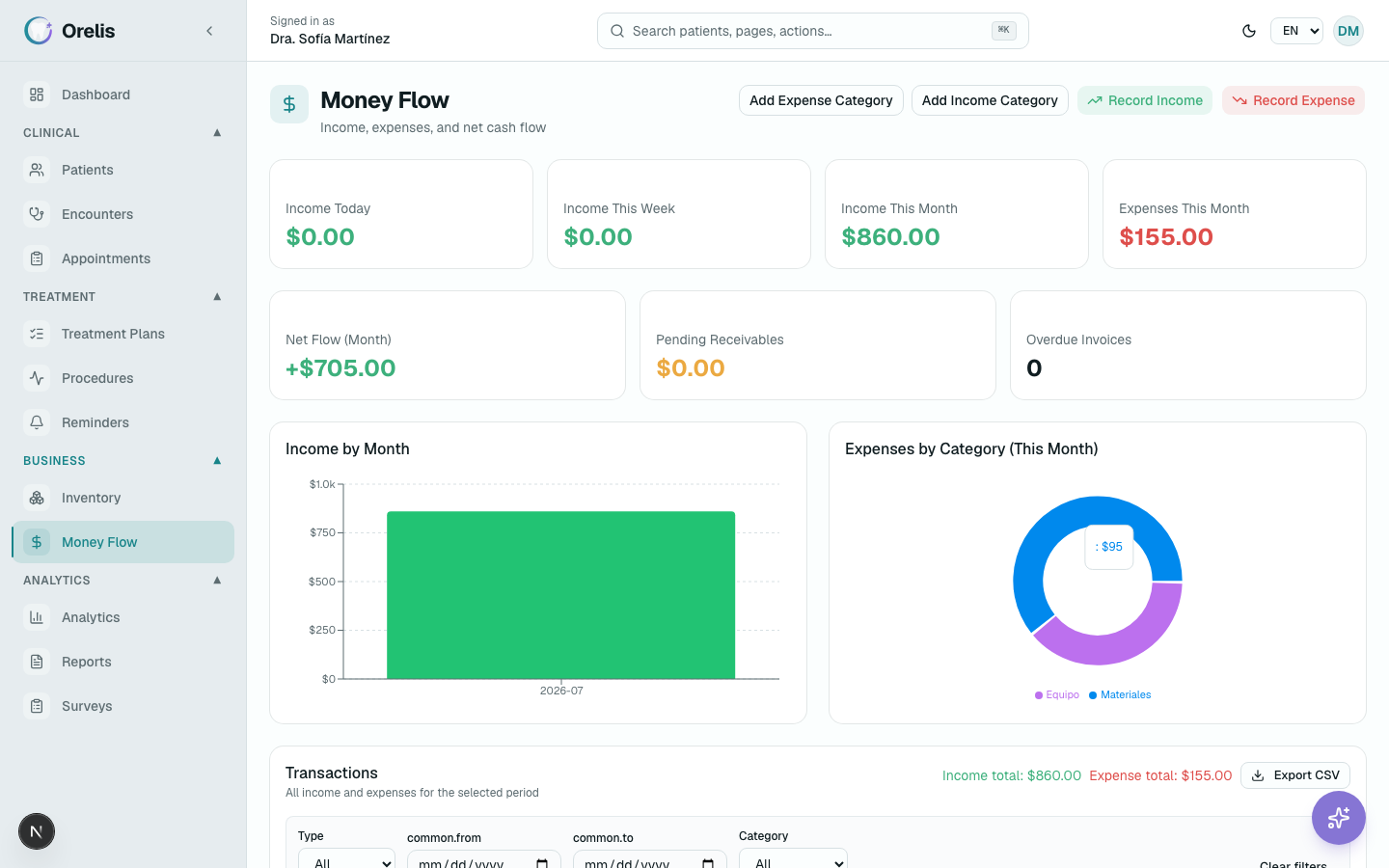
Dinero → Resumen muestra lo que entró hoy, esta semana y este mes, lo que le deben, cuántas facturas están vencidas y el neto del mes.
2
Lo que le deben a la clínica divide el saldo según el atraso y lista las facturas atrasadas, primero las más antiguas. Redactar recordatorio le pide a Orelis un recordatorio amable, que usted ve antes de que se envíe nada.
3
Registrar ingreso y Registrar gasto agregan dinero que no es un pago de paciente. Transacciones lista cada movimiento con filtros y exportación a CSV.
4
Números grafica los ingresos y las visitas por mes o por día, los procedimientos más solicitados, lo cobrado por cada dentista, sus mejores pacientes y los pacientes de alto valor que no vuelven hace 9 meses. Filtre por período y dentista.
Resumen de dinero: lo que entró, lo adeudado por antigüedad y quién va atrasado.
Reportes
Saque un reporte de cualquier período y expórtelo.
1
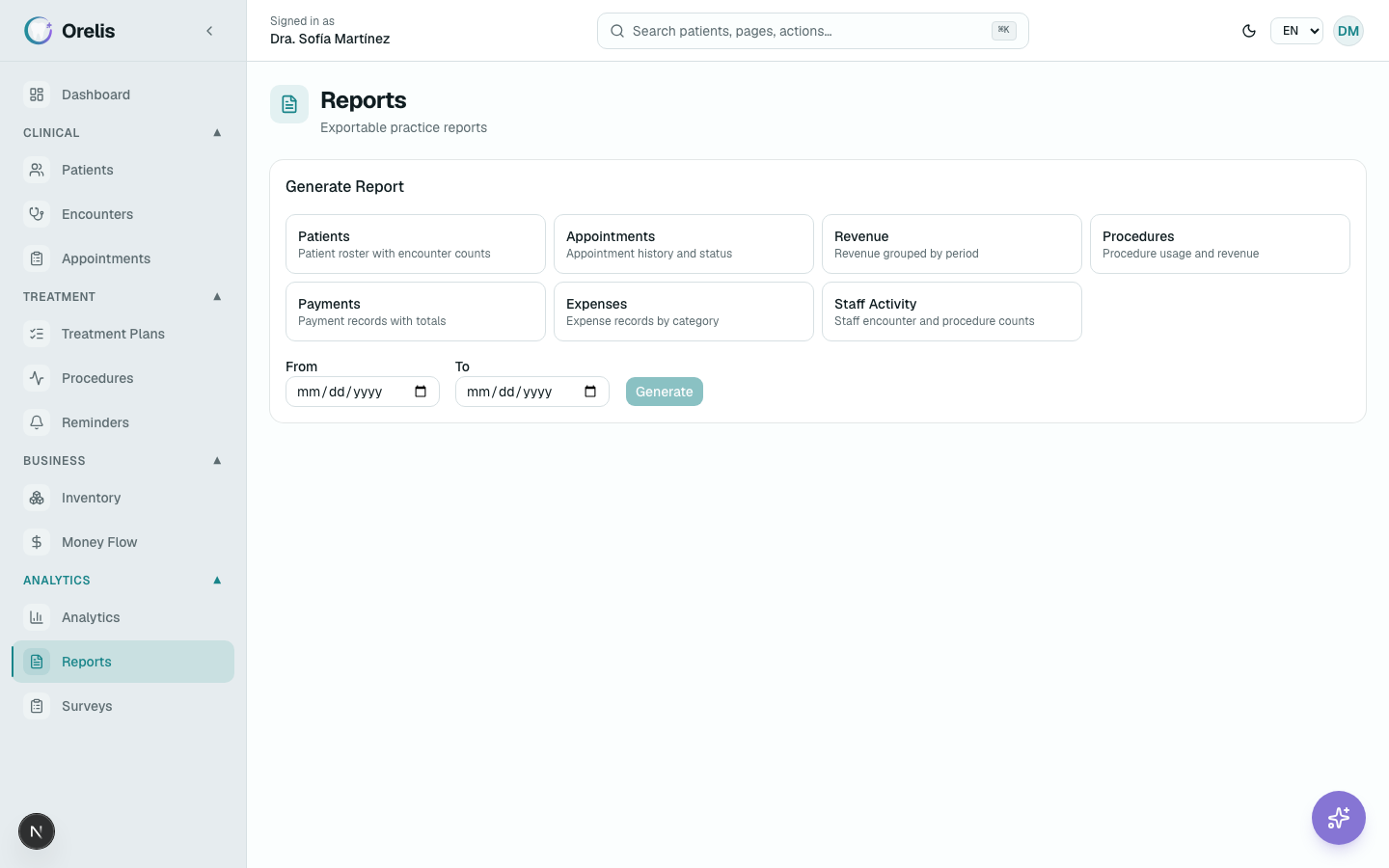
En Dinero → Reportes, elija un reporte: pacientes, citas, ingresos, procedimientos, pagos, gastos o actividad del personal.
2
Indique las fechas, o déjelas vacías para todas las fechas, y haga clic en Generar.
3
Exportar lo guarda en CSV o PDF, o lo imprime. En Pro, Exportar PDF con IA agrega una página con resumen, puntos destacados, alertas y recomendaciones.
Reportes con el reporte de ingresos por mes y los botones de Exportar.
Insumos y pedidos
Controle los insumos, vea lo que se va a acabar antes de que pase y pida a sus proveedores por WhatsApp.
1
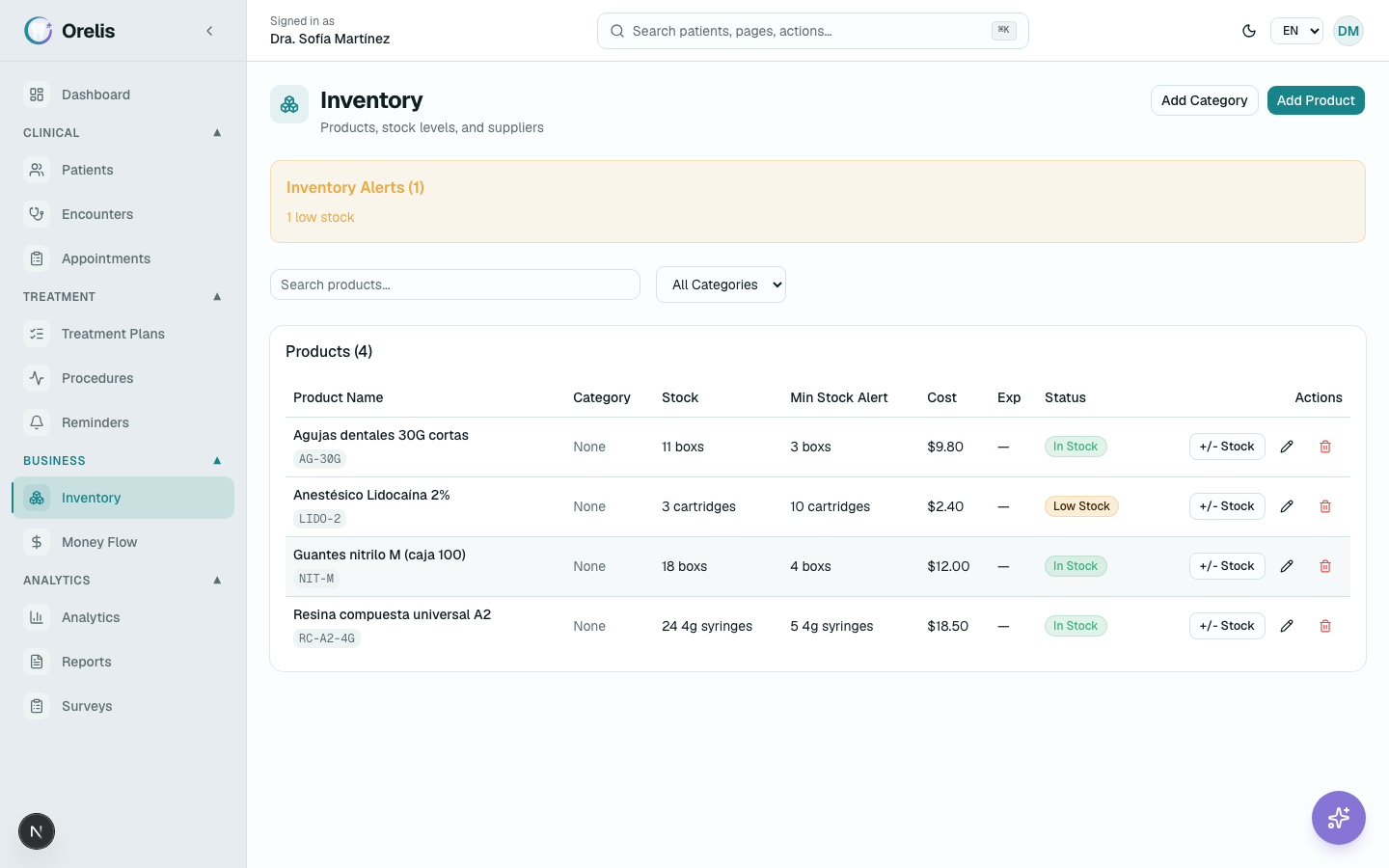
Abra Ajustes → Insumos. Agregar insumo pide el nombre, la unidad, el costo, el proveedor, el stock y el mínimo que debe dar la alerta.
2
Por agotarse lista los insumos por debajo del mínimo, agotados, que vencen en 30 días o que se acabarían pronto, con cuánto volver a pedir. El pronóstico sale del uso de las últimas 8 semanas.
3
Registre compras y uso con Ajustar stock en cada insumo. En Procedimientos y precios, indique los insumos que usa cada procedimiento, y Orelis ofrece registrarlos cuando se registra el procedimiento.
4
En Proveedores, agregue un proveedor con su número de WhatsApp y marque Acepta pedidos por WhatsApp. Cuando sus insumos se estén acabando, Orelis prepara el pedido en Te necesita. Al aprobarlo se envía desde el WhatsApp de la clínica, y la respuesta llega a Recepcionista IA → Proveedores. Los pedidos nunca salen sin su aprobación.
Insumos con la lista de lo que se está acabando y lo que se agotaría en los próximos 7 días.
Encuestas
Pregunte a los pacientes cómo les fue en su visita.
1
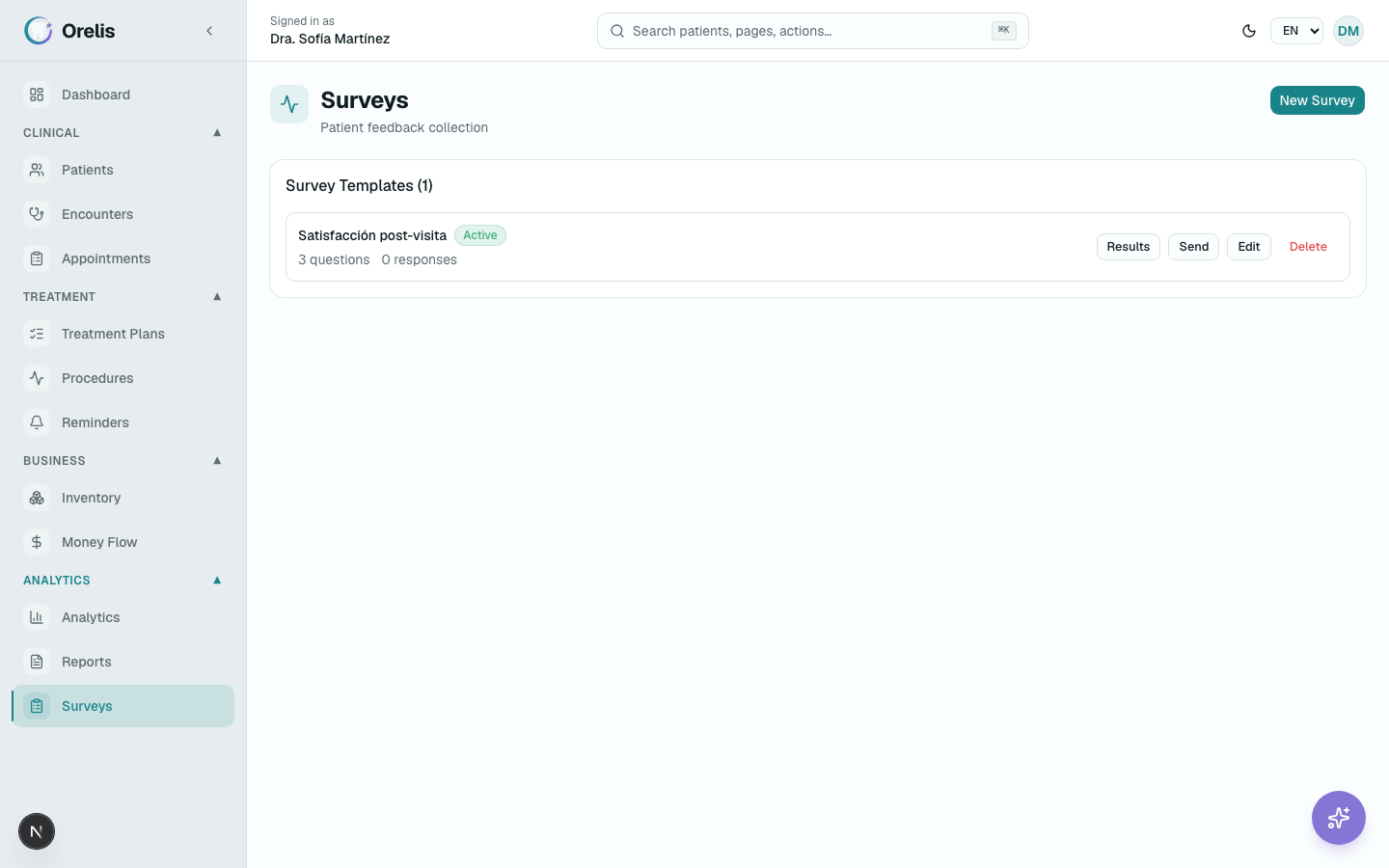
En Ajustes → Encuestas a pacientes, haga clic en Nueva encuesta y agregue preguntas: calificación de 1 a 5, texto libre, sí o no, u opción múltiple.
2
Haga clic en Enviar, elija el paciente y haga clic en Generar enlace. El enlace se copia para que lo pegue en WhatsApp o en un correo; el paciente responde sin iniciar sesión. Los enlaces vencen a los 30 días.
3
Resultados, en el menú de la fila, muestra las respuestas, la calificación promedio y las invitaciones enviadas.
Encuestas a pacientes con número de respuestas, puntaje promedio y Enviar.
Equipo y roles
Agregue a las personas que trabajan en la clínica. Hay tres roles: dentista, asistente y administrador.
1
En Ajustes → Equipo (solo administradores), haga clic en Agregar miembro del equipo. Ingrese el nombre completo, el correo, una contraseña inicial de al menos 8 caracteres y el rol, y comparta la contraseña con esa persona.
2
Use Editar en el menú de una persona para cambiar su nombre o su rol.
3
Desactivar le quita el acceso de inmediato; sus registros se conservan para el registro de auditoría.
Lo que Orelis hace solo (Pro)
Usted decide qué puede hacer Orelis sin preguntar, un tipo de acción a la vez.
1
Abra Ajustes → Lo que Orelis hace solo. Cada tipo de acción tiene un nivel: Apagado, Solo avísame, Pregúntame antes o Hazlo solo, cuéntame después.
2
Después de 10 aprobaciones seguidas sin cambios, Orelis pregunta una vez si puede hacer ese tipo de acción solo. Un Deshacer lo devuelve a preguntar.
3
Los registros clínicos y el dinero siempre preguntan antes.
4
Sobre tu clínica lista lo que Orelis aprendió de cómo trabaja usted. Solo lo usa después de que usted lo confirma, y Olvidar lo borra.
Suscripción
Su plan, sus pagos y, en Pro, cuánta IA usó la clínica en este ciclo.
1
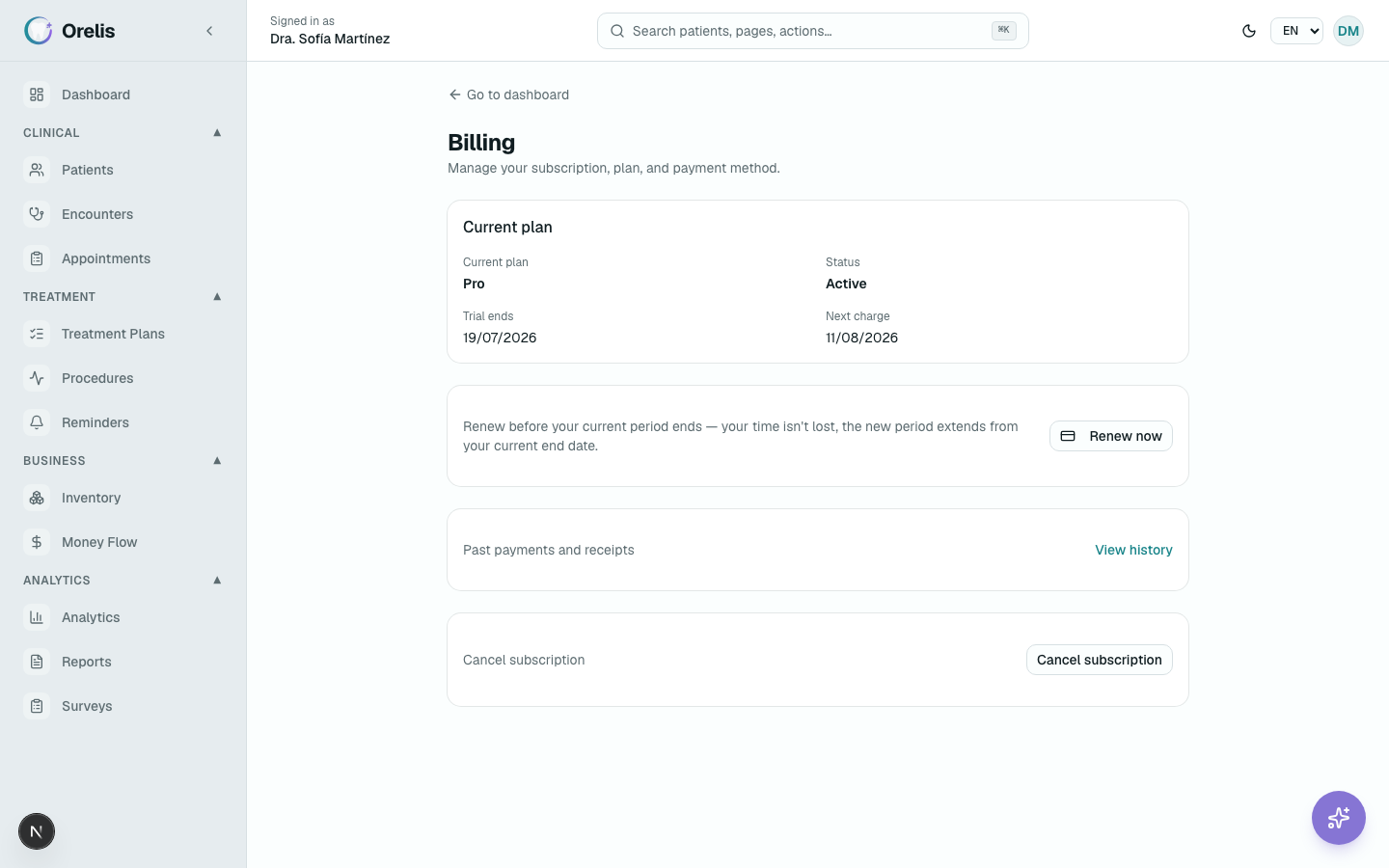
Abra Ajustes → Suscripción. Muestra su plan, su estado y el próximo cobro o el fin de la prueba.
2
Para suscribirse, elija el plan y mensual o anual (el anual tiene descuento) y haga clic en Suscribirse. Paga en la página segura de Wompi y vuelve aquí; el estado cambia a Activo en segundos.
3
En Pro, Uso de IA en este ciclo de facturación muestra los tokens de IA y los minutos de voz usados y cuándo se reinician.
4
Renovar ahora paga el próximo período por adelantado sin perder días. Ver historial lista los pagos anteriores. Cancelar suscripción mantiene su acceso hasta el fin del período; en planes anuales revisamos un reembolso proporcional.
Suscripción con el plan actual, el uso de IA en este ciclo de facturación y la renovación.
Nunca le cobramos automáticamente. Antes de que termine cada período le enviamos un recordatorio por correo, y usted hace clic en Renovar ahora para pagar. Si no lo hace, el acceso termina tras un breve período de gracia.